
あけましておめでとうございます。
皆さん、新年の抱負はお決まりでしょうか? お決まりの方も、これからという方も、2026年はITを活用して「効率化」を図ってみませんか?
「IT」と聞くと難しそうに感じるかもしれませんが、実は決して特別なことではありません。今の負担を軽くするための「道具」として便利に使っていただきたいです。
このシリーズを通して皆さんの業務が楽になっている未来を、全力で応援します!
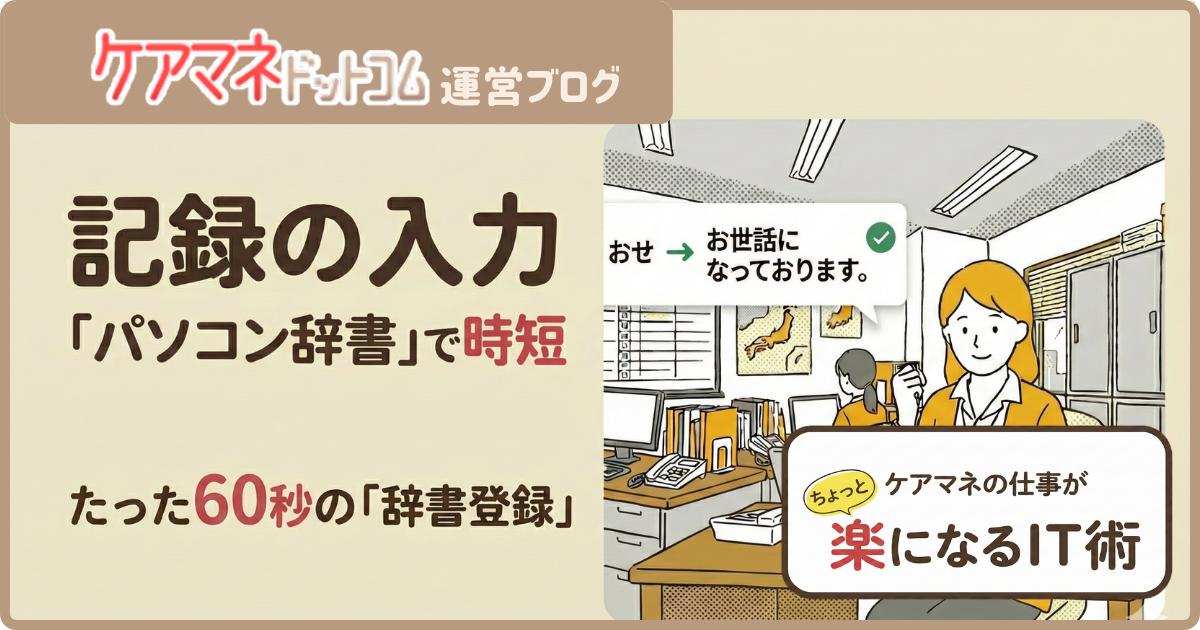
今回は、その「はじめのいっぽ」として、誰でも今すぐ使える「辞書機能」をご紹介します。毎日の時短の積み重ねで、サクッと仕事を終わらせましょう!
この記事を読むと、こんなことがわかります!
✔ パソコンが苦手でもOK!たった60秒で終わる初期設定
✔ 「お世話になっております」などの長い文章を一瞬で入力する裏ワザ
✔ 明日からマネできる!ケアマネ業務に特化した「おすすめ登録リスト」
Windowsの辞書機能とは?
タイピングの時間を劇的に短縮したいと思ったことはありませんか?実は、Windowsの辞書は入力を楽にする「時短ツール」なのです。 よく使うメールアドレスや定型文をあらかじめ登録しておくことで、自分専用のショートカット機能として活用できます。
例えば、「お世話になっております。」と入力する場合…
【これまでの入力】
「osewaninatteorimasu」と19回もキーを打つ
【これからの入力】
「おせ(ose)」と3回打って変換するだけ!
なんと、これだけで入力の手間が6分の1になります。
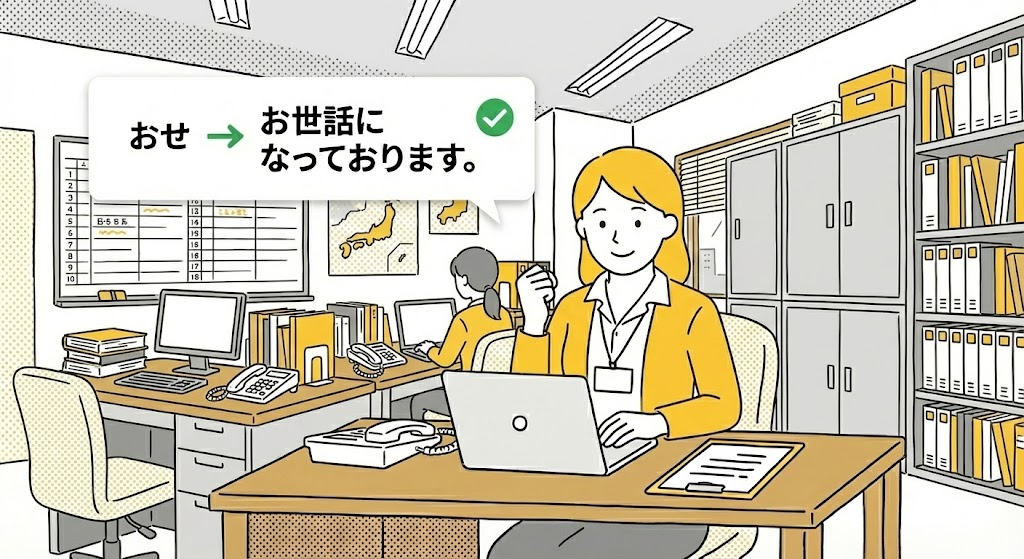
「普通に打つのと変わらないのでは?」と思ったあなた。 これからのケアマネジャー人生で、「お世話になっております」をあと何回打つでしょうか? その回数分だけ、確実に時間が短縮されます。登録にかかる60秒の時間を毎日の効率化に換えるために、まずはやってみましょう!
辞書機能の使い方(3ステップ)
辞書登録は以下の簡単3ステップでできます。
1. ツールを開く
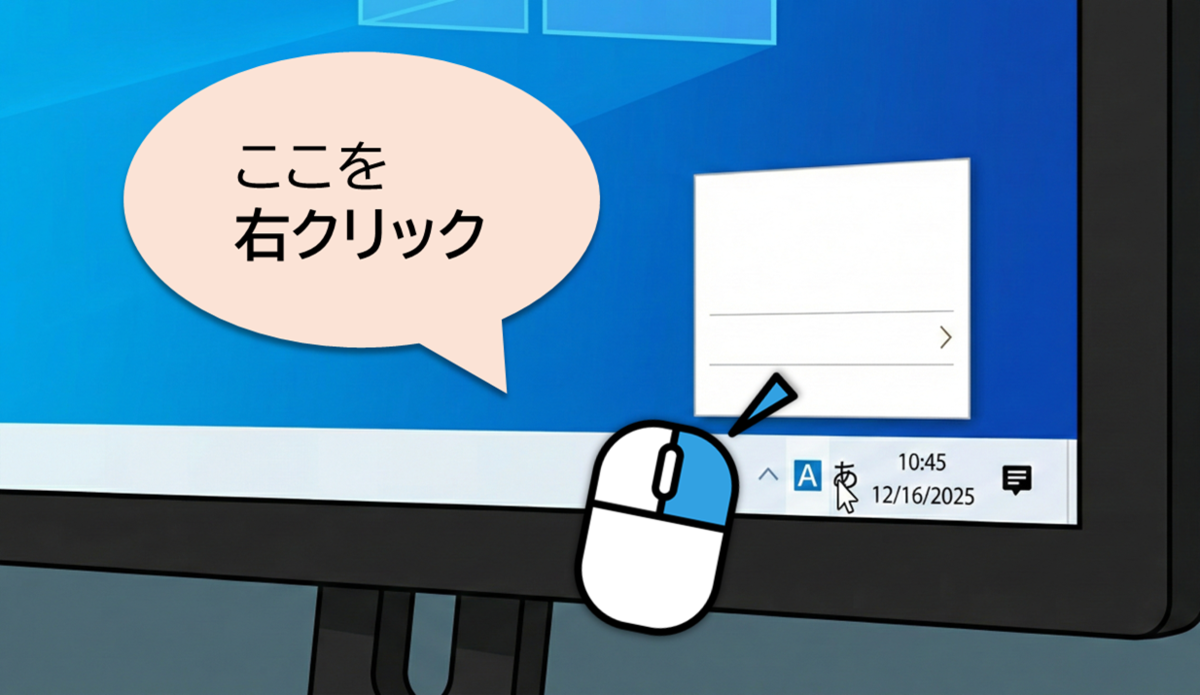
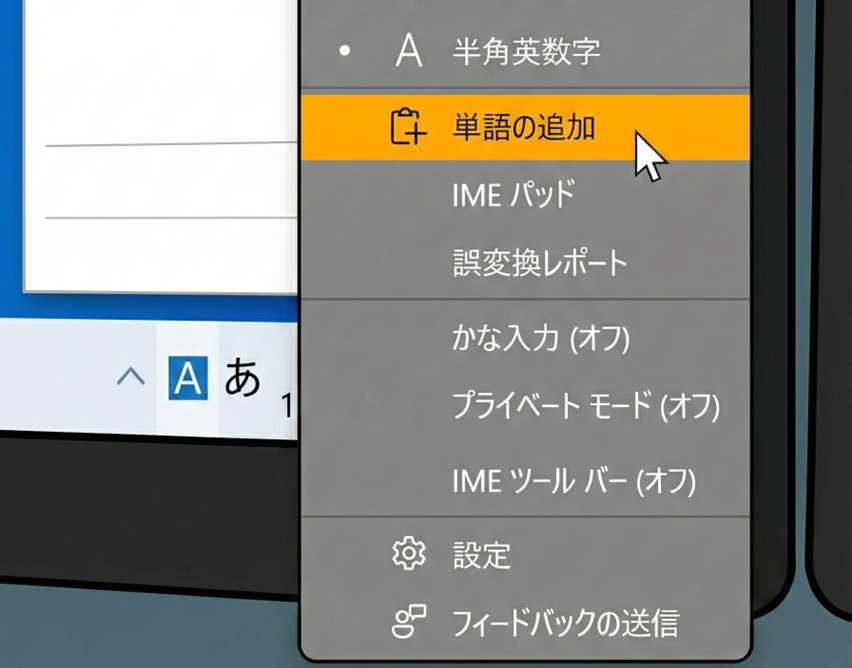
まずは画面右下の「IMEツールバー」を探します。時刻が表示されている横あたりに「あ」や「A」などの文字が書いてある箇所はありませんか? そちらを右クリックしてみましょう。
2. メニューを選ぶ
メニューが出てきますので、「単語の追加」(または単語の登録)をクリックしてください。
3. 文字を登録する
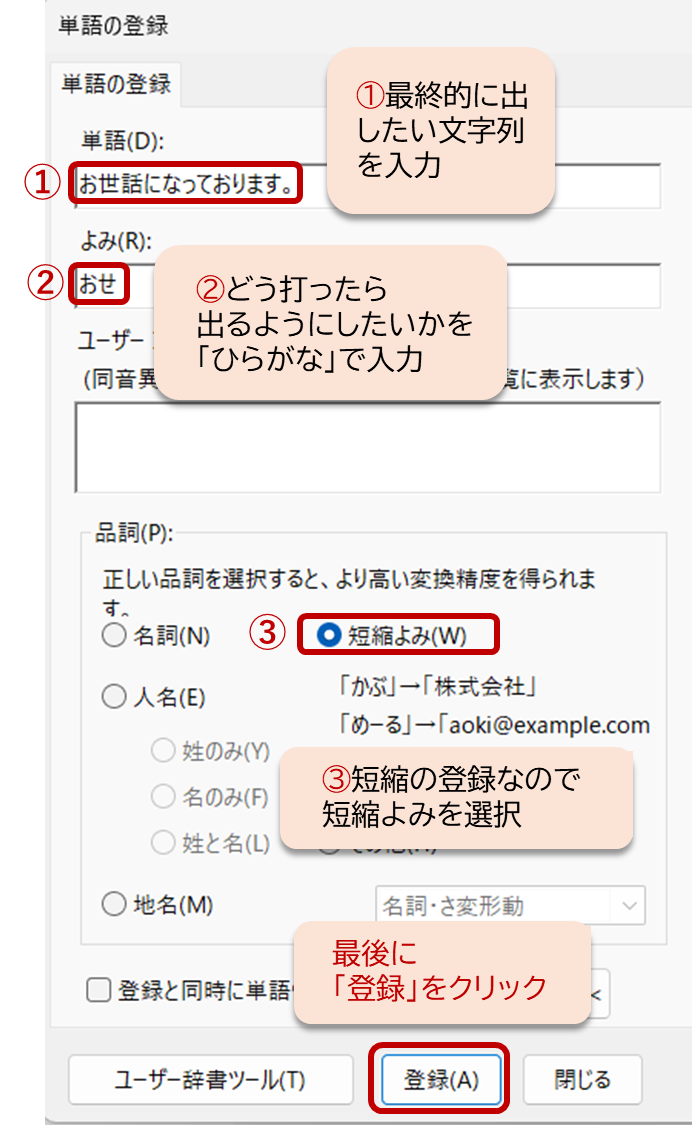
「単語の登録」という小さな窓が開きます。ここに入力していきましょう。
①単語: 最終的に出したい文字列(例:お世話になっております。)を入れます。
②よみ: どう打ったら出るようにしたいか(例:おせ)を「ひらがな」で入れます。
③品詞: 今回は短縮のための単語なので「短縮よみ」を選択します。(※選択肢がなければそのままでもOKです)
最後に「登録」ボタンをクリックすれば完了です!
たったこれだけ、所要時間60秒で辞書登録が完了しました!
早速実感!時短入力の魔法
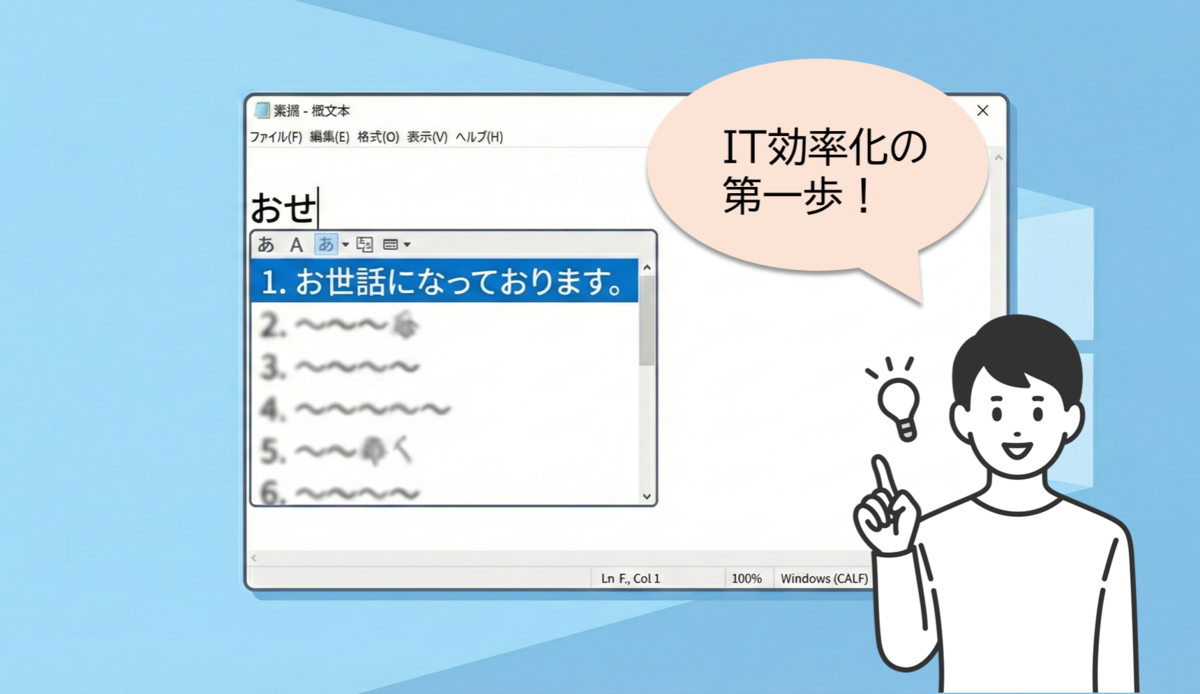
無事に登録ができたら、メモ帳やワードなど、どこでもいいので文字を打てる場所で試してみましょう。「おせ」と打って、変換キーを押してみてください。
一番最初の変換候補に「お世話になっております。」が出てきましたか? これで今後、毎回長い文章を打つ手間が省けました。IT効率化の第一歩、おめでとうございます!
入力した内容を確認・変更したいときは
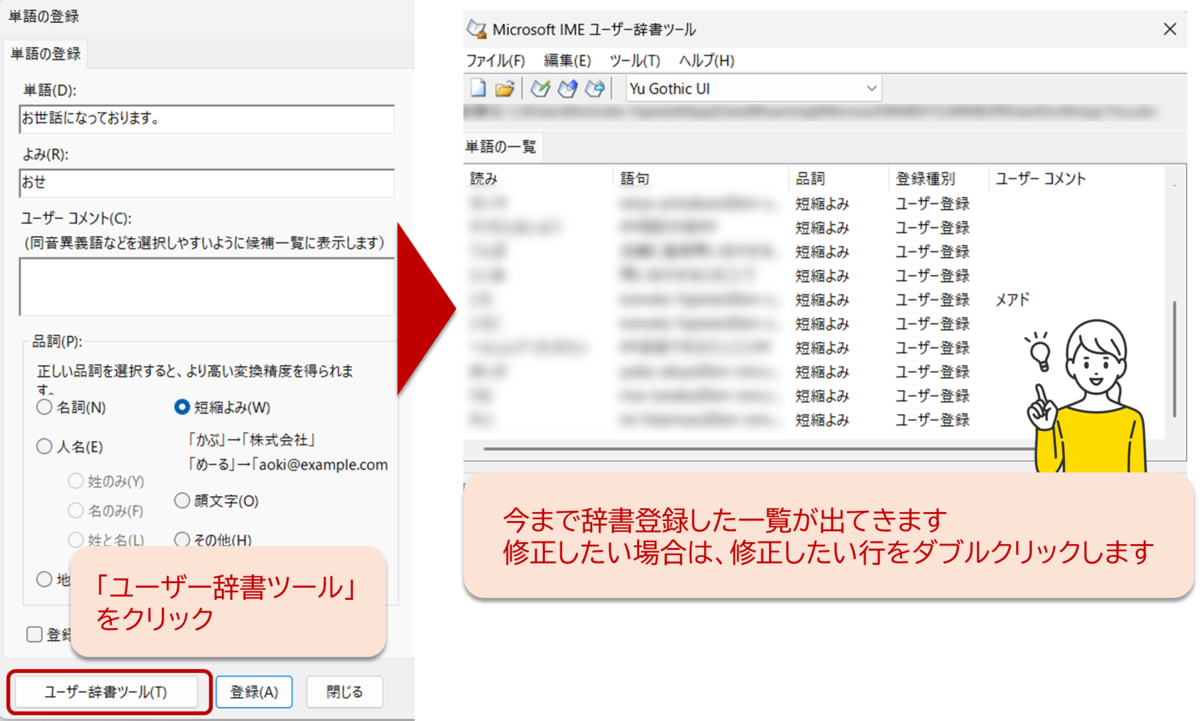
今まで登録した単語を見たい場合や内容を変えたい場合は、「単語の登録」画面の下にある「ユーザー辞書ツール」から行います。クリックすると登録した単語の一覧が表示され、修正や削除が可能です。
筆者は、最近話題のAI(ChatGPTなど)への指示文、いわゆる「プロンプト」も辞書登録して効率化しています。
※プロンプトとは?
AIに対して「〜について教えて」「〜の文章を直して」とお願いする時の、決まった質問文のことです。
この「プロンプト効率化」については、また別の記事にてご紹介します!
もっと登録したいあなたへ【おすすめ時短セット】
こうやって一つひとつ「短縮入力」を増やしていくことで、仕事はどんどん楽になります。 「もう少し登録してみたい!」と思ったあなたへ、ケアマネジャーにおすすめの時短セットをご紹介します。
| 登録する 「よみ」 |
出したい「単語」 | おすすめ理由 |
|---|---|---|
| おせ | お世話になっております。 | 1日何回打ちますか?これだけで数秒短縮! |
| よろ | よろしくお願いいたします。 | メールやFAXの締めくくりも一瞬です。 |
| にんてい | 要介護認定申請書 | 書類作成や申請代行で頻出のワードです。 |
| さたん | サービス担当者会議 | 記録や予定表でよく使う、地味に長い単語。 |
| きょたく | 居宅介護支援事業所 | 漢字変換も面倒な言葉No.1。 |
| ほうかつ | 地域包括支援センター | 連携先として入力機会が多い名称です。 |
| ある | アルツハイマー型認知症 | カタカナと漢字の切り替え不要。誤字も防げます。 |
| ようぐ | 福祉用具貸与 | サービス名の入力ミスも防げて安心! |
| めーる | (自分のメールアドレス) | 長いアドレスも、たった3文字でミスなく完了。 |
| じ | (自分の事業所名や名前) | 超おすすめ「じ」で自分の所属・名前が出る最強の時短術! |
このリストの中でも、特におすすめしたいのが「自分の事業所名」の登録です。例えば、「じ」と入力するだけで、「〇〇居宅介護支援事業所 ケアマネ子です」とセットで出るように登録してしまいましょう。FAXの送信元入力なども、たった一文字で完了します。まさに「ちりも積もれば山となる」時短テクニック。ぜひ試してみてくださいね!

実務の中での「気づき」や実際の支援事例をもとに、日々の業務や利用者支援のヒントとなる情報をお届けします。現場の皆様の力になれるよう、心を込めて発信しています。
