


こんにちは!前回の「辞書登録」の記事、読んでいただけたでしょうか?「おせ」と打つだけで「お世話になっております。」が出る快感、少しずつ指が覚えてくれていると嬉しいです。
さて、今日はケアマネジャーの皆さんが毎日向き合っている「ある不自由」についてお話ししたいと思います。
ケアマネジャーの書類作業って、とにかく『あっちの書類をこっちの書類に書き写す』という転記の連続ですよね。
例えば、こんな作業をしている時、その「不自由」を感じませんか?
✔ 利用者アセスメントシートを見ながら、ケアプランを立てる
✔ 去年の計画を見ながら、今年の計画を書き直す
これ、実はパソコンでやるには「ものすごく疲れる仕事」だってご存じでしょうか?
実は私自身、今回ご紹介する機能を知るまでは、その不便さにすら気づいていませんでした。「パソコンってこういうものだよね」と諦めていたんです。
「開くと隠れる」のループ、疲れませんか?
なぜパソコンだと作業がはかどらないのか。理由はシンプルです。
もし資料が「印刷された紙」であれば、机の上に並べて、それを見ながらパソコンに打ち込むことができますよね。いわば「教科書を見ながらノートに書く」という当たり前の状態です。
でも、資料がパソコンの中(データ)にあると……
「アセスメントシートを見ようとすると、作っている途中のケアプランが下に隠れてしまう」
ということが起きます。
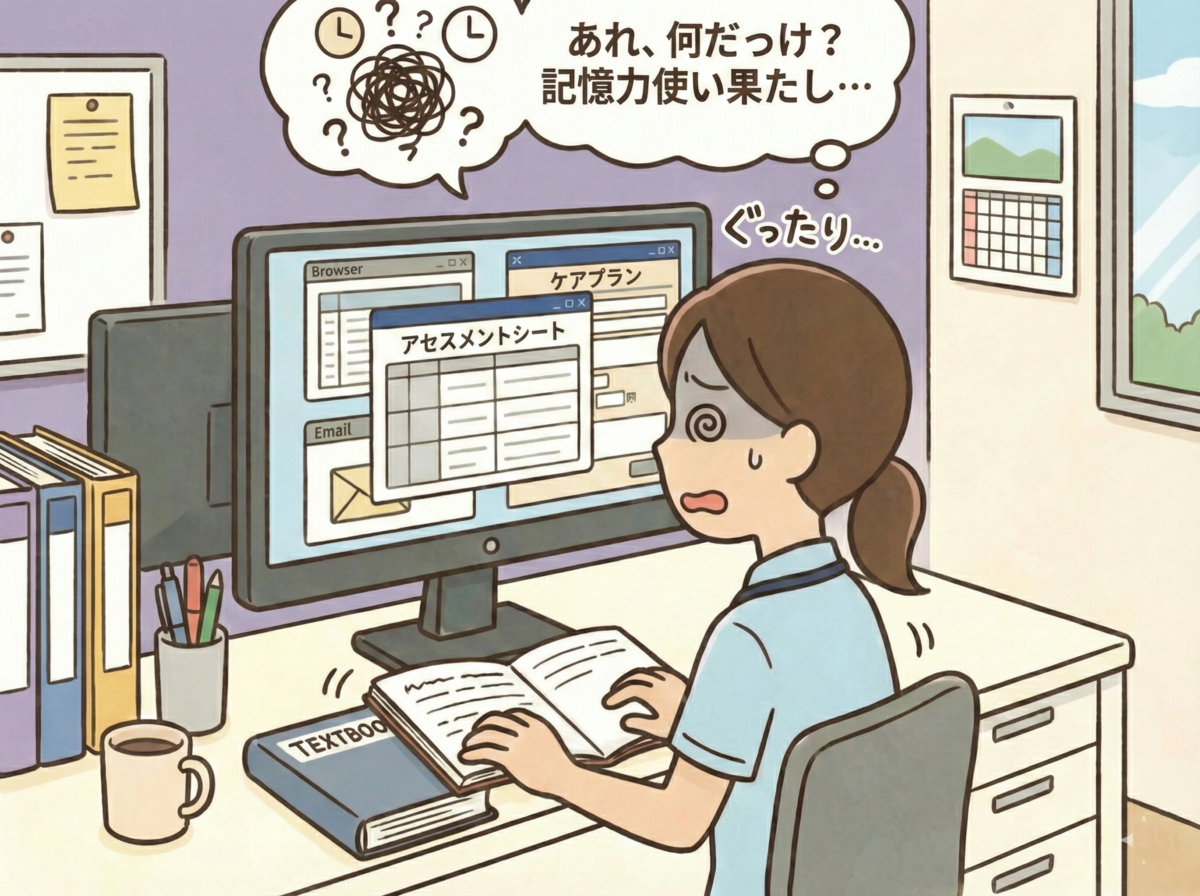
「見たいのに、開くと隠れる」
まるで、ノートを広げるたびに教科書が下に潜り込んでしまうような、狭い机で作業している状態です。何度も画面の下のアイコンをクリックして切り替えているうちに、「あれ、さっき何て書いてあったっけ?」と記憶力まで使い果たして、ぐったり疲れてしまう……。これがパソコン作業の「隠れたストレス」の正体でした。
今のパソコンを「ダブルモニター」に変身させる!
そこで今回ご紹介するのが、Windowsの「2画面(画面分割)機能」です。これを使えば、今ある1枚の画面を左右にピタッと分けて、「左で資料を見て、右で打ち込む」という「ダブルモニター」に近い環境を、一瞬で作ることができます。
この機能を使うと……
✔ 印刷しなくても、「紙を横に置いた時」と同じ感覚で打てる!
✔ 画面を切り替える手間がゼロになり、脳の疲れが激減する!
✔ 「見比べ」が楽になり、転記ミスや確認漏れがなくなる!
【実践】2秒でできる!画面分割のショートカット
ここでは、アセスメントシートを左に置いて、ケアプランを右で作業する一例をご紹介します。
準備:並べたい「2つ」をあらかじめ開いておこう!

操作を始める前に、ひとつだけ準備が必要です。
それは、「左に置きたい画面」と「右に置きたい画面」を、両方とも開いておくこと。
重なっていて片方が見えなくても大丈夫です。まずは2つとも立ち上げて、デスクトップに出した状態からスタートしましょう!
それでは行ってみましょう!やり方は驚くほど簡単です。
1. 左に置きたい画面をクリックする
まずは、アセスメントシートの画面をどこでもいいのでクリックしてください。
2. 魔法のキーを「ポンッ」と押す
キーボードの「Windowsキー(旗のマーク)」を押しながら、左向きの「←」を1回押してください。

これだけで、アセスメントシートの窓が左半分にピタッと移動します!

3. 右側を選んで完了!
すると、空いた右側に今開いている他の窓が小さく並びます。そこで右に置きたい「ケアプラン」をポチッと選べば……完成!
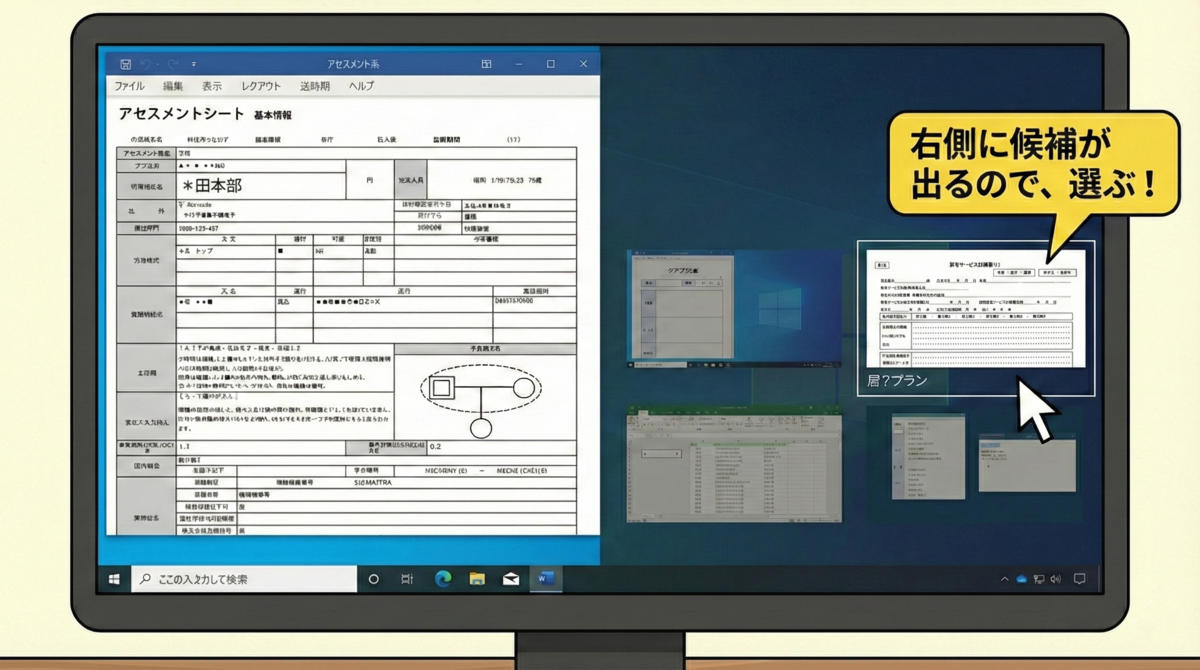
左右に画面が整列しました。ピタッと揃う瞬間は、何度やっても「おぉ〜」と声が出るほど気持ちいいですよ。
これでいちいち画面を切り替えなくても、見比べながらのスイスイ入力が可能です!

💡 覚え方
Windowsマーク+左(もしくは右)
「Windowsキー」を押しながら「行きたい方向(← または →)」です。右に寄せたいときは「Windows + →」でOKです。
業務がスイスイはかどる!お助け2画面セット 5選
「便利そうだけど、具体的にどんな時に使えばいいの?」と思われるかもしれません。 ケアマネジャーの皆さんが毎日行う業務の中で、特に「あっちの画面を見て、こっちの画面に打ち込んで……」というあの往復がストレスになる瞬間をピックアップしてみました。
| 左側の画面(見る用) | 右側の画面(打つ用) | ここがラクになる! |
|---|---|---|
| アセスメントシート | 居宅サービス計画書 | 課題やニーズをチラ見しながら、プランに反映できる! |
| 利用者名簿(Excel等) | 要介護認定更新申請書 | 氏名・生年月日・番号。画面往復による「転記ミス」をゼロに! |
| ネットの検索画面 | 研修資料・BCP作成 | 最新情報を参考にしながら、自分の言葉で資料をまとめられる。 |
| 【写真】引き継ぎ資料等 | システムの基本情報画面 | スマホで撮った紙資料を見ながら入力。首の往復がなくなり激楽。 |
| ドットコムAI | ケアプラン作成画面 | 最新!AIの提案をベースに、仕上げがスムーズに。 |
特におすすめしたい、具体的な3つの活用イメージを詳しくご紹介します。
使い方イメージ1:ネットで調べながら「研修資料・BCP」をサクサク作成
この「2画面分割」、実はワードやエクセル同士だけでなく、インターネットの画面(ブラウザ)も左右に分けることができるんです。
ケアマネジャーの仕事は、BCP(業務継続計画)の作成や研修計画の立案など、行政の指針や最新情報をネットで調べながら文章をまとめる作業が多いですよね。
- 左の画面で厚労省や自治体のページを表示し、必要な情報を確認。
- 右の画面で、自分の言葉にまとめて資料を作成。
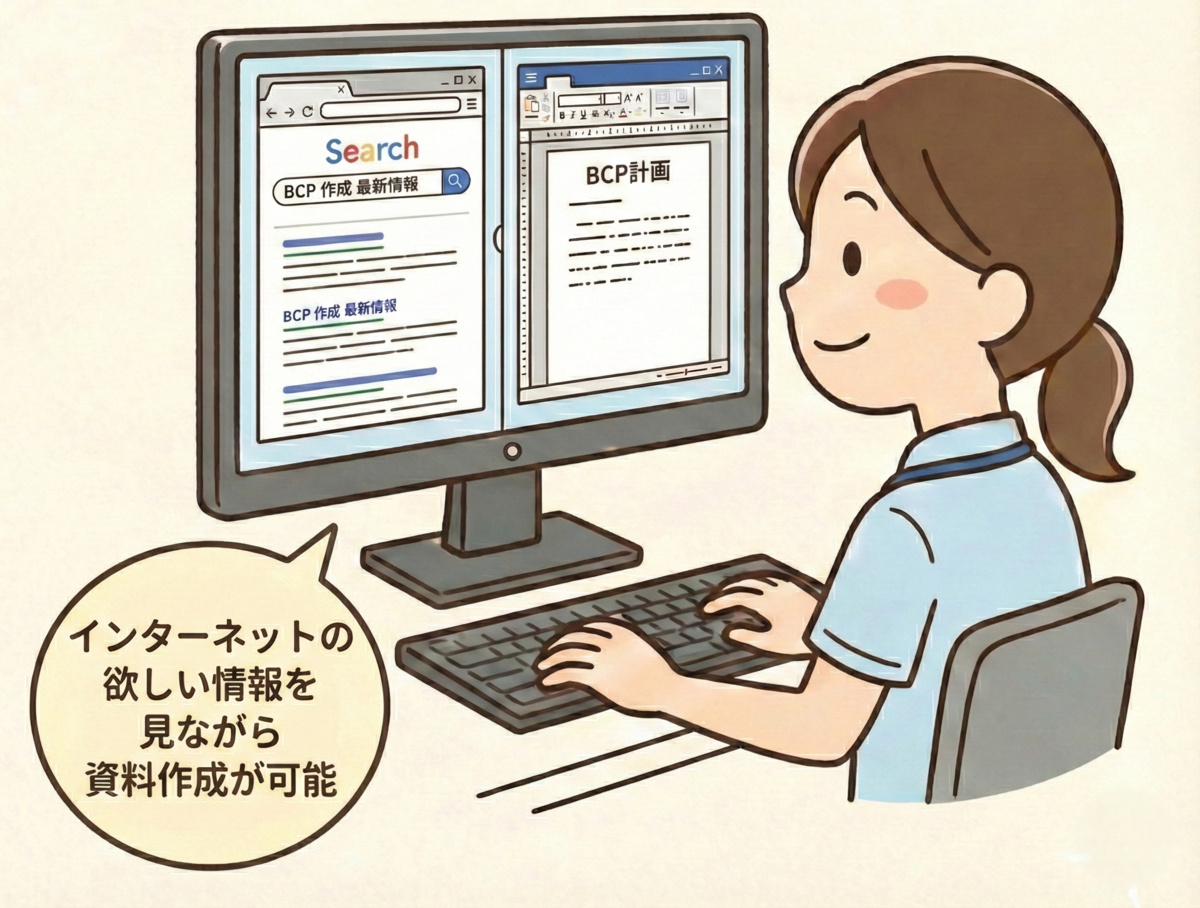
これなら、画面を切り替えるたびに「えーっと、さっきのサイトにはなんて書いてあったかな?」と戻る必要がありません。「調べる」と「書く」が地続きになるので、驚くほど作業がはかどりますよ!
使い方イメージ2:紙で届く「基本情報」は写真に撮って2画面で入力!
地域包括支援センターからの依頼や他事業所からの引継ぎなど、いまだに「紙」で資料をもらう機会は多いですよね。机に置いた紙を見ながらパソコンに打ち込むのは、「下(紙)を見て、前(画面)を見て」という首の往復が意外と重労働です。
そこでおすすめなのが、思い切って「紙をデータ化して横に並べる」という方法です!
【やり方は簡単!】
まず紙の資料をスマホで撮影し、その写真をメールなどで自分宛に送ってパソコンで開きます。あとは、その画像画面を「左」、介護ソフトを「右」にピタッと並べるだけ。
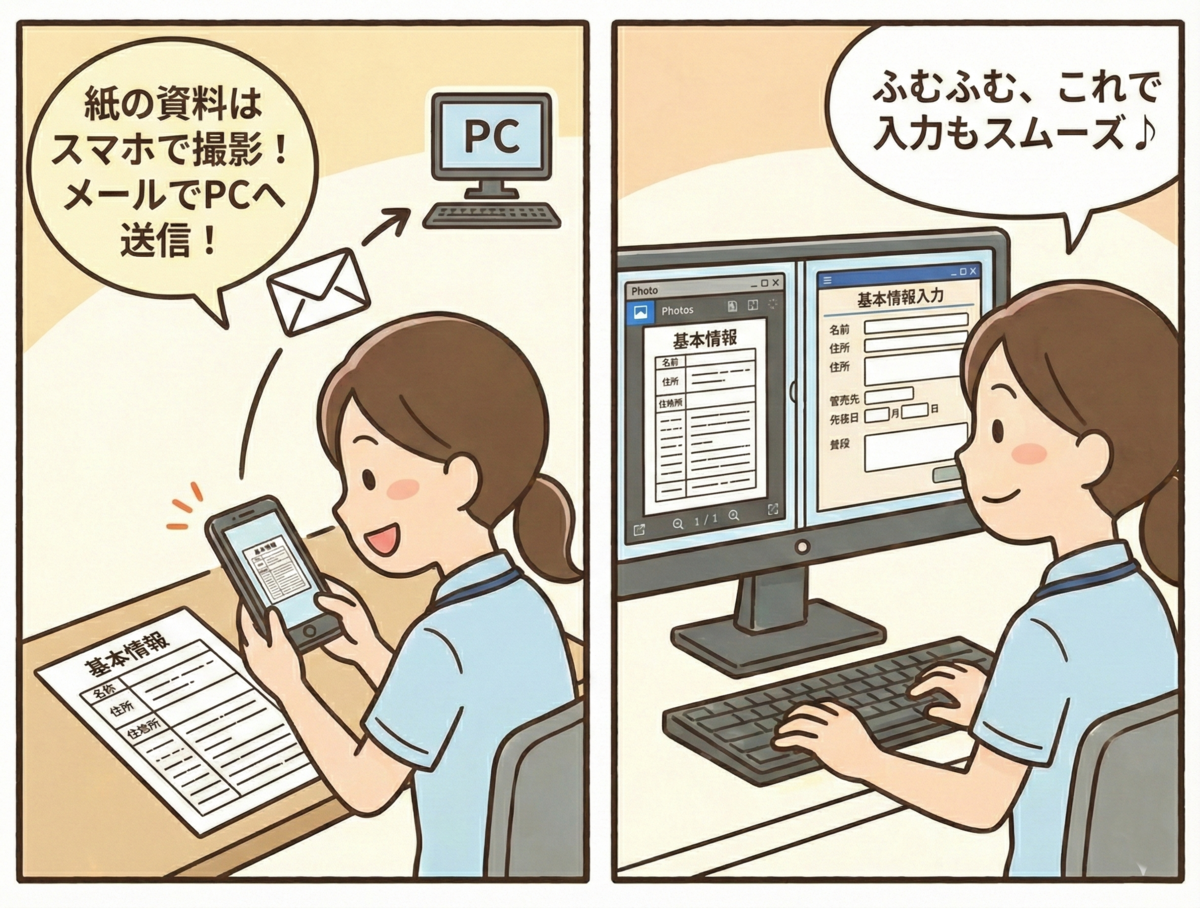
これなら視線の移動が左右だけになるので、「サクサク入力」が驚くほどスムーズに。どこまで打ったか見失うストレスも、首の疲れもまとめて解消できます!
使い方イメージ3:ドットコムAIを「相談役」にしてプラン案を最速作成!
最新のAI活用でも、2画面分割は必須のテクニックです。ドットコムAIは、全国のケアマネさんから提供された「ケアプラン文例」を学習しており、利用者の状態に合わせた適切な案を提案してくれます。
【やり方とメリット】
左側に「ドットコムAI」、右側に「ケアプラン作成画面」を並べます。AIと「壁打ち(相談)」をしながら出てきた案を、そのまま右側の画面でプランの「たたき台」として活用しましょう!
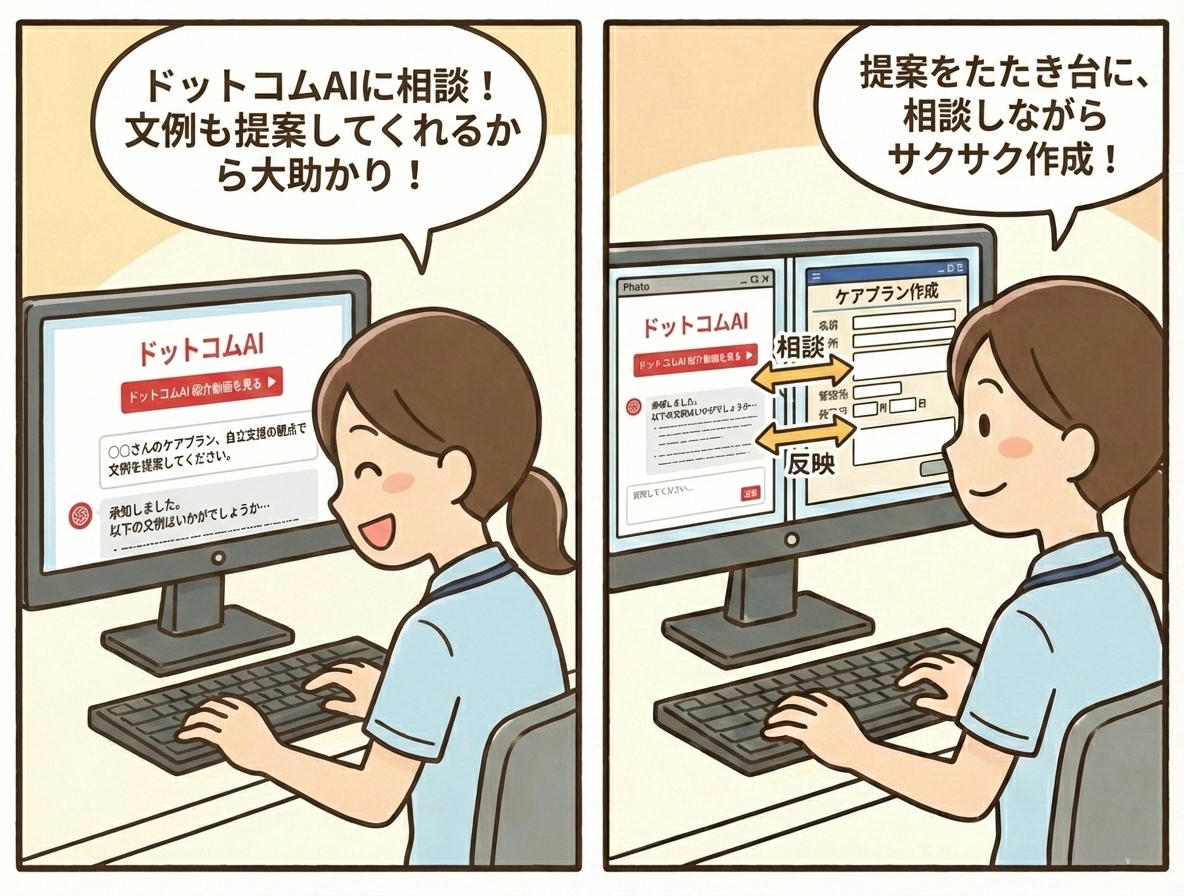
ゼロから文章をひねり出すのは大変ですが、AIの案をベースに仕上げていく方法なら、作成スピードが跳ね上がります。あわせて、「ケアプラン作成支援プロンプトシート」もぜひ活用してみてくださいね。
💡 画面を半分にすると、文字が小さくて読みづらい…という方へ
そんな時は、大きくしたい方の画面を一度クリックしてから、「Ctrl(コントロール)キー」を押しながら、マウスのホイールを上に回してみてください。

全体の枠はそのままで、「中身の文字だけ」を大きく表示できます。これで目が疲れる心配もありません!
あまりに慣れ過ぎて、不便なことにすら気づいていない・・ということが実はたくさんあります。こうやって一つ一つ効率化することで、1年間ではものすごい時間の短縮になることも。ケアマネドットコムは頑張る皆様を応援しています!

実務の中での「気づき」や実際の支援事例をもとに、日々の業務や利用者支援のヒントとなる情報をお届けします。現場の皆様の力になれるよう、心を込めて発信しています。

この記事はいかがでしたか?「2画面分割、やってみたよ!」という感想はもちろん、「そんなの基礎中の基礎だよ」という職人の皆さまからの、さらなるこだわりを伺えるのも楽しみにしております。
皆さんが当たり前に実践している「ちょっとしたITの工夫」は、実は現場を救う宝物。「自分はこう使いこなしてる!」という秘訣、ぜひコメント欄で教えていただけると嬉しいです
感想・アイディアを投稿する